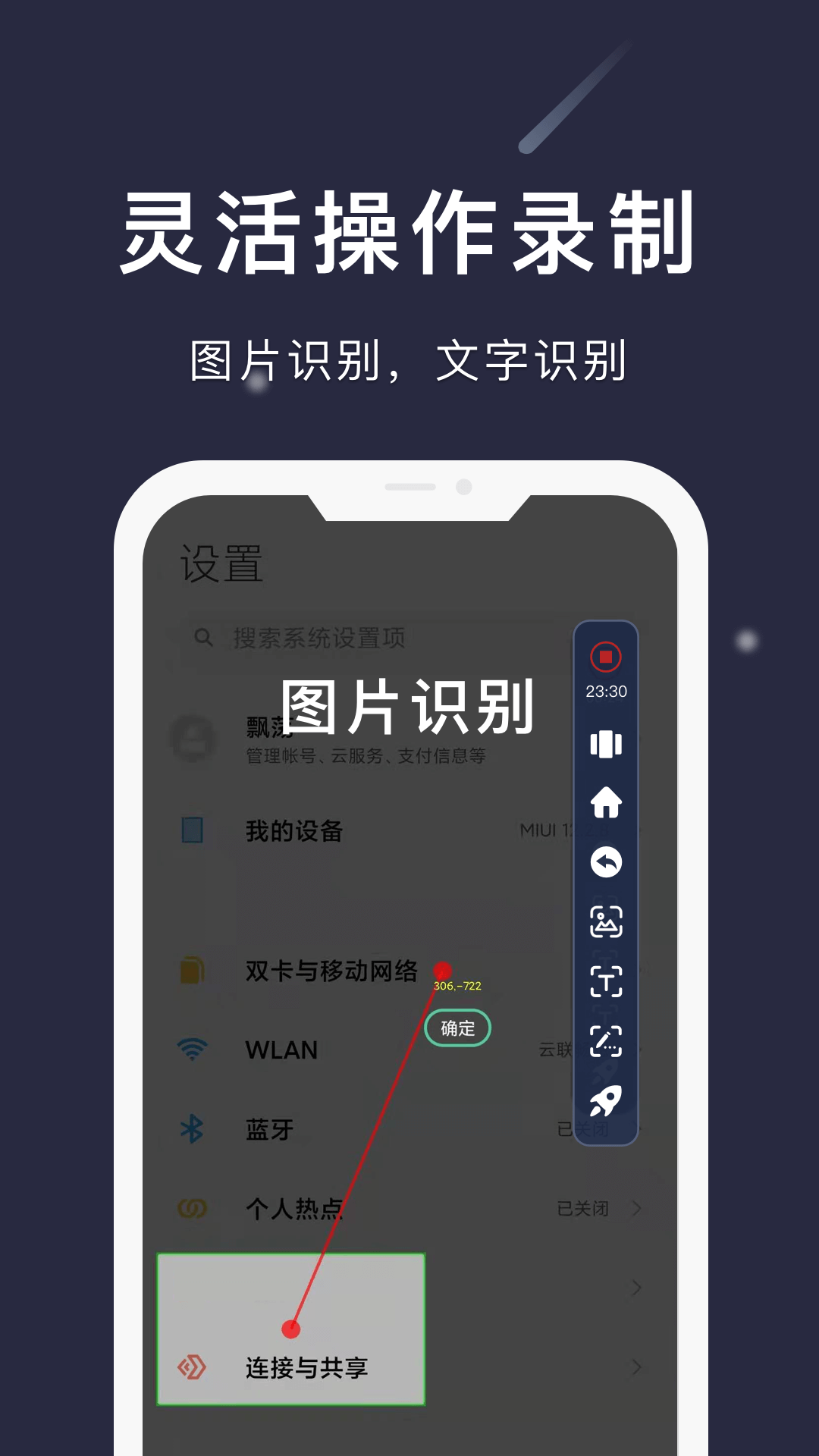
小触控用于记录与执行屏幕点击操作,支持按位置、次数和不同动作组织流程。小触控需要先完成相应权限设置,再使用悬浮入口录制和管理操作。它适合希望把重复动作整理为固定步骤,并愿意在执行之前核对位置与目标页面的使用者。
1、首次进入先阅读用户协议与隐私政策,理解后点击同意并进入,再按图示引导滑动到后续介绍页面。
2、查看功能介绍以后点击立即体验,选择当前支持的登录方式进入,登录身份与之后管理的脚本需要对应。
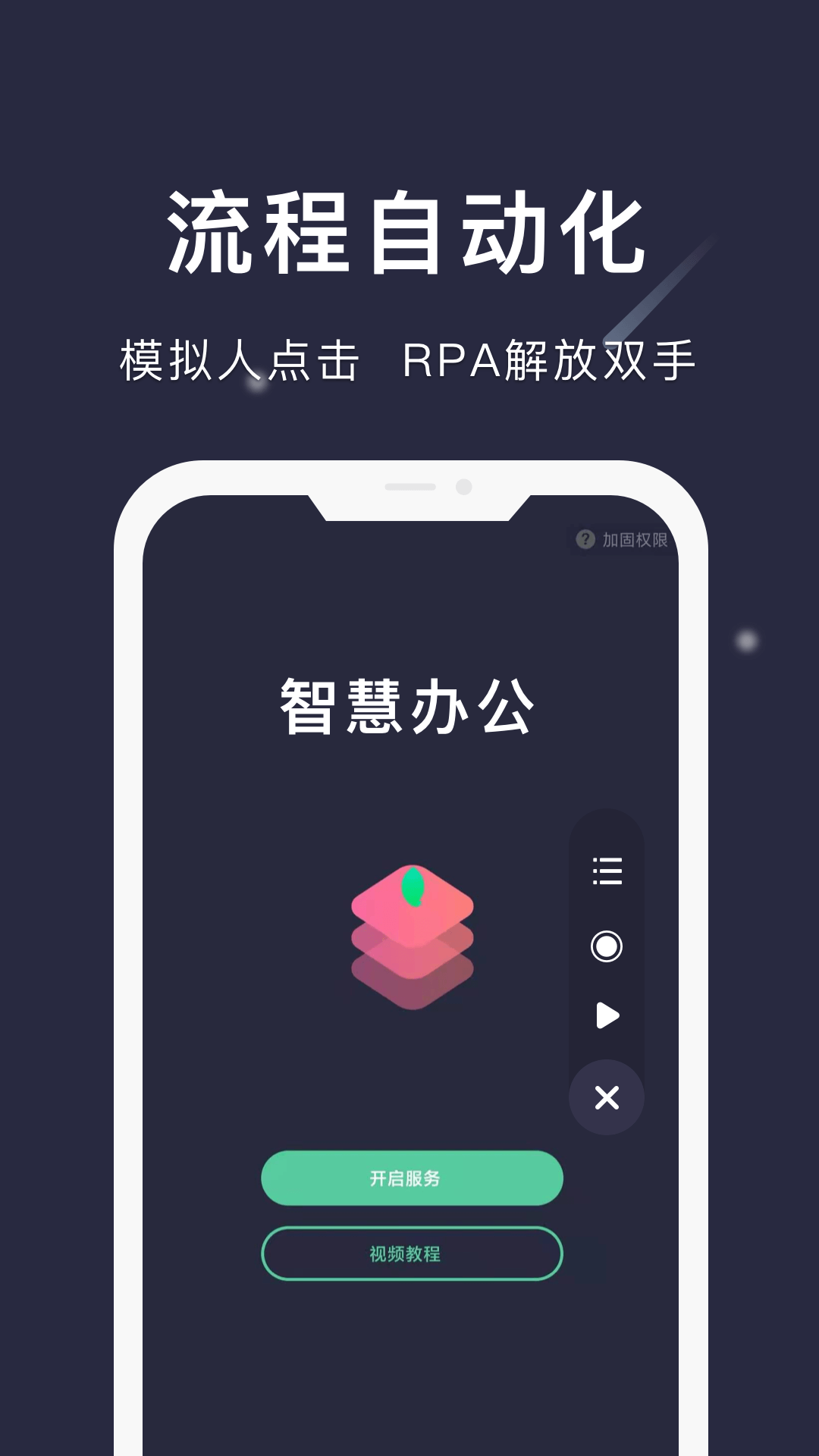
3、在首页选择开启服务,跟随应用引导到系统权限请求位置,先确认当前请求的是哪个功能所需权限。
4、进入无障碍设置找到小触控,按照系统页面启用对应服务,不同机型页面有区别,可结合应用中的视频演示核对。
5、服务开启后查看出现的悬浮窗,点击录制按钮开始记录需要重复的操作,先明确准备记录的完整顺序。
6、按实际需要完成动作后点击暂停或左上方完成,确认录制已经结束,再进入命名与保存环节。
7、为脚本填写容易辨认的名称后保存,打开目录检查刚取得的项目,录制结束和脚本已经保存需要分别确认。
8、准备运行时在目录选中对应脚本,再点击立即执行,先核对名称与内容,避免把其他场景的记录误用于当前页面。
1、需要修改已有流程时从脚本目录打开对应项目,进入二次编辑,先检查动作顺序,再调整确实需要变动的部分。
2、导入云脚本时进入用户中心,选择导入云脚本,再按当前提供的导入方式确认,不将本地录制目录当作云端导入页。
3、导入完成以后检查脚本适用场景与操作内容,再决定是否执行,脚本名称相同并不代表动作和当前页面完全一致。
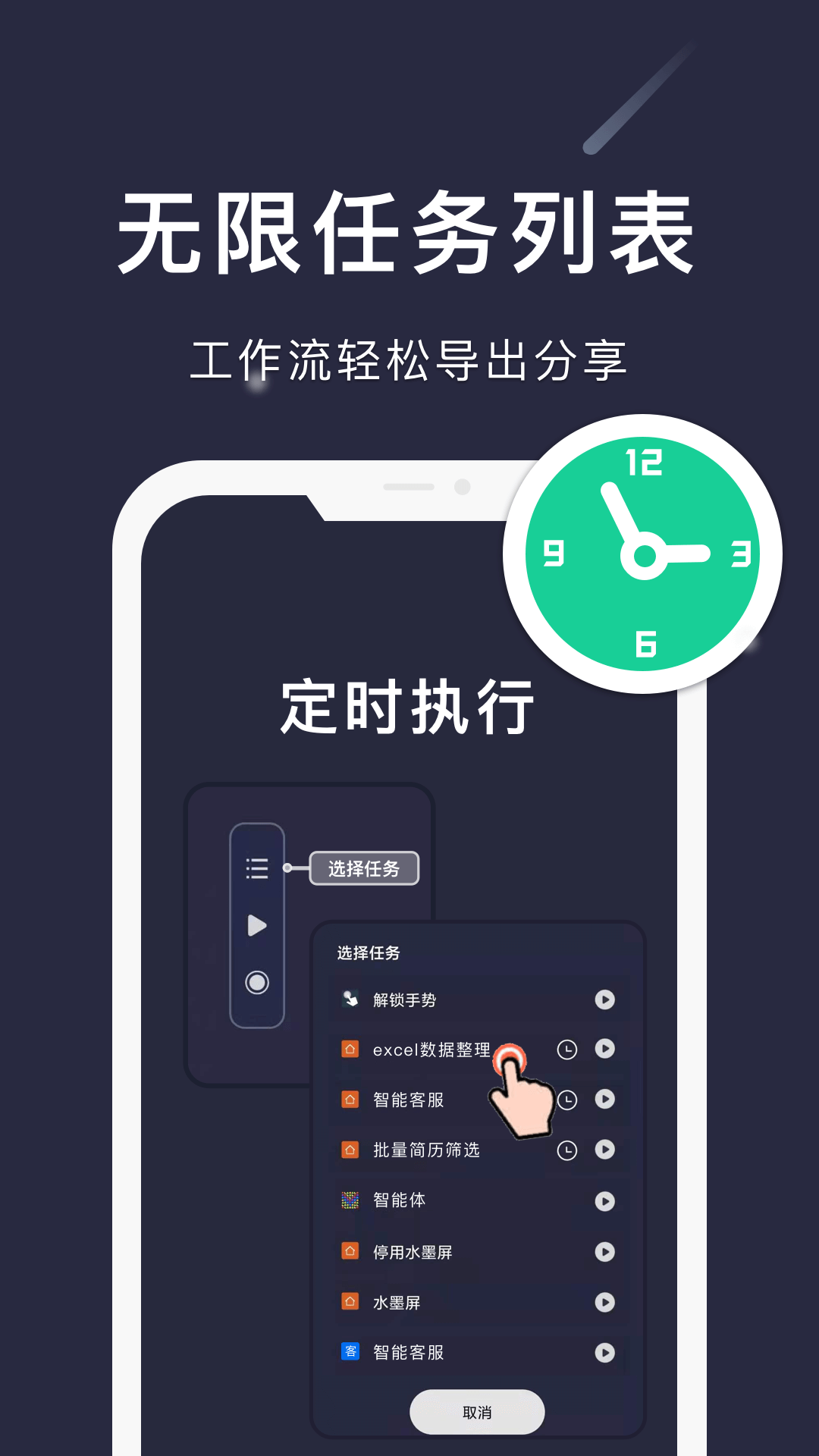
4、需要定时任务时查看对应执行设置,将时间安排与脚本内容分开确认,录制动作本身不等于已经建立定时运行。
5、使用悬浮球手势启动应用时先查看自定义手势与目标程序,区分快捷启动和重复点击脚本两种操作。
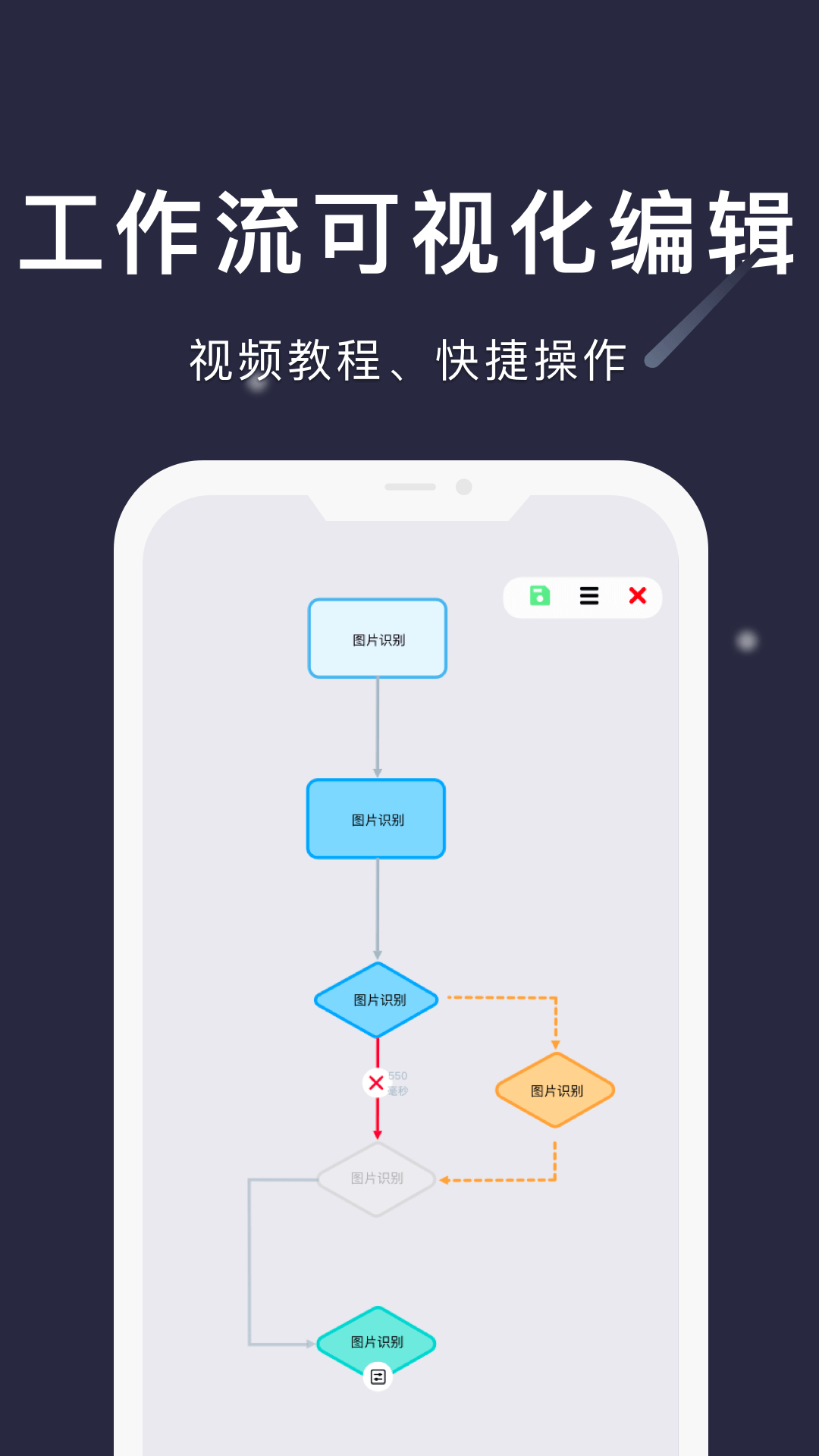
6、进阶功能涉及图片识别与表格文件读写,配置前先明确需要判断的画面或处理的文件,不把它们当成普通点击记录。
7、脚本不能按预期执行时先核对服务状态与当前页面,再检查记录内容,硬件触摸屏维修文字不适用于应用脚本配置。
8、再次运行以前确认正在使用的应用与脚本对象,录制、导入、编辑和执行分属不同环节,按当前任务逐项处理。
1、自动点击可以按位置和次数设置,配置前需要先确认准备处理的页面。
2、动作类型包含点击、双击和长按,不同目标需要选择对应方式。
3、首次使用提供权限引导,可以按照当前设备的页面继续设置。
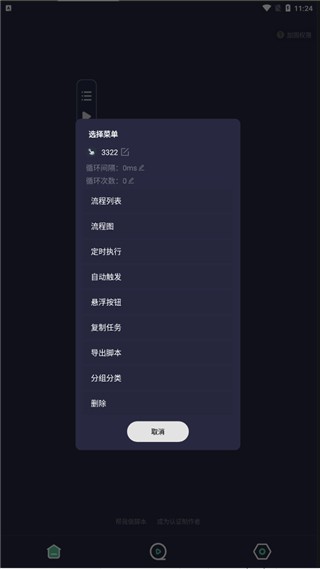
1、无障碍权限与功能运行相关,启用之后可返回应用核对状态。
2、悬浮入口用于录制屏幕操作,开始之前要确认当前位于正确界面。
3、录制完成后可以进入管理,核对所保存的动作是否符合原来的目标。
1、不同设备的权限页面可能有差别,可结合内置视频说明寻找对应项目。
2、重复流程需要依靠正确的目标位置,页面布局变化后应重新检查设置。
3、自动识别与固定位置承担不同处理方式,使用时应先查看当前功能说明。
GTA6大白鲨彩蛋怎么触发 大白鲨致敬事件位置与触发步骤
11-26GTA6法比安拉鲁什彩蛋条件机制详解
11-26GTA6小丑回魂彩蛋触发位置与步骤
11-26GTA6忍者神龟彩蛋位置触发步骤详解
11-26GTA6物品交互有三套动画总监怎么说
11-26GTA6 60帧解锁后为何还是掉帧实测原因
11-25GTA6曼迪声优莱克西肖艾比怎么参与角色制作
11-25GTA6马里奥彩蛋触发条件与服装获取步骤
11-25GTA6露西亚礼服选哪个颜色好 金棕黑不影响剧情
11-25GTA6天气不会变化修复方案具体步骤
11-25GTA6废车场保险箱输入77后能拿什么位置坐标
11-24GTA6哥特女角色是谁仅一幕戏份却走红维基
11-24
PikPak网盘
类型:实用工具
大小:17.21MB
更新:2026-11-26 11:06
下载
光速虚拟机老版本
类型:实用工具
大小:948.95MB
更新:2026-11-26 09:15
下载
360手机浏览器
类型:实用工具
大小:93.83MB
更新:2026-11-25 10:15
下载
车智汇
类型:实用工具
大小:146.87MB
更新:2026-11-25 09:51
下载
MT管理器
类型:实用工具
大小:19.62MB
更新:2026-11-24 11:54
下载
文本分割器
类型:实用工具
大小:18.53MB
更新:2026-11-24 11:06
下载
录音大师
类型:实用工具
大小:61.14MB
更新:2026-11-24 10:54
下载
手写输入法
类型:实用工具
大小:129.81MB
更新:2026-11-24 10:42
下载
微爱
类型:实用工具
大小:227.45MB
更新:2026-11-24 09:36
下载
唱吧
类型:实用工具
大小:154.41MB
更新:2026-11-23 21:05
下载