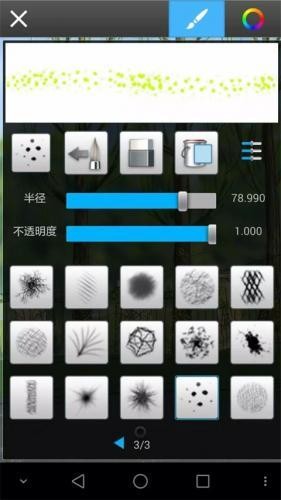
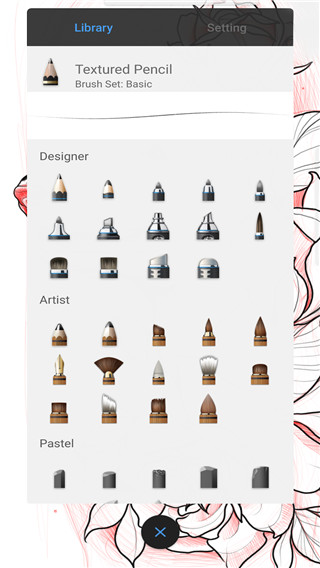
开始一张新的插画时,可以先明确构图与笔刷用途。Sketchbook主打数字画布与移动绘画创作。笔刷提供铅笔与喷枪等不同类型,选择之后可以先试画线条,让这次创作从符合自己习惯的笔触开始。Sketchbook中,笔触参数能够按需要改变,调整前后比较粗细和表现,让同一支笔刷适应不同的线稿或上色需求。适合需要比较素材与表达效果的人。
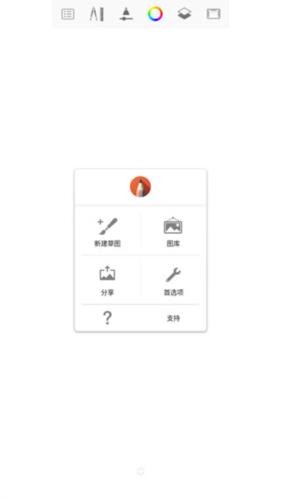
线稿与颜色为什么适合分开放置?
把线稿和颜色放在不同图层,后续修改时更容易保留已经完成的部分。操作前先确认当前选中的图层,再绘制或擦除,发现改动对象不对时及时撤销,避免继续覆盖其他内容。
画面元素突然看不到该检查什么?
先查看对应图层是否隐藏,再核对透明度与上下排列关系。确认内容仍在正确图层后,逐项恢复显示状态,不急着重复绘制,避免把被遮挡的部分误当成已经丢失的内容。
导出图片后还需要保留原稿吗?
需要继续编辑时应保留能够保存图层的作品文件,同时另存用于分享的图片。导出后检查尺寸与显示效果,再保留原始作品,避免只有合并后的图片而难以单独修改线条或颜色。
一、先做笔刷试画
开始正式绘制前先在空白区域试画几笔,比较笔刷大小、透明度与边缘表现。观察线条是否符合当前任务,再决定继续使用还是更换笔刷,避免直接在重要细节上反复试错而影响原稿。
二、分层进行上色
铺色前先确认颜色所在图层与线稿的上下关系,再用适当大小的笔刷处理主要区域。先完成大面积颜色,再缩小笔刷补充边缘,过程中定期检查有没有在错误图层留下新的笔触。
三、检查局部细节
处理细部时先放大需要修改的位置,再观察线条衔接与颜色边缘。完成后缩回整体视图比较视觉效果,确认局部修改没有破坏原有比例,再保存当前进度并继续后续绘制。
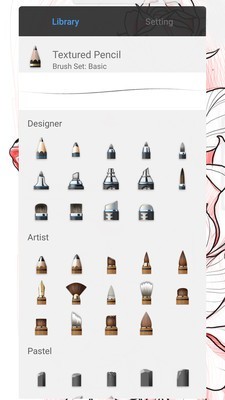
1、预设笔刷库:笔刷提供铅笔与喷枪等不同类型,选择之后可以先试画线条,让这次创作从符合自己习惯的笔触开始。
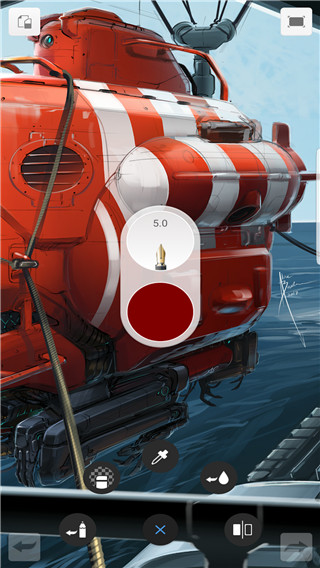
2、笔触参数栏:笔触参数能够按需要改变,调整前后比较粗细和表现,让同一支笔刷适应不同的线稿或上色需求。
3、压感笔配合:兼容压感设备能够让笔触随压力变化,使用之前确认连接条件,让轻重操作与当前画面反馈形成对应。
1、【画布的缩放】
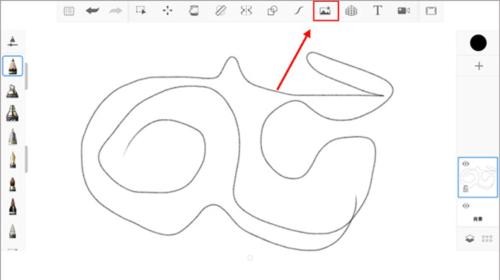
缩放把局部细节放大,也能够返回整体观察,使精细描绘与检查画面比例之间保持清楚联系。
2、【图层的分工】
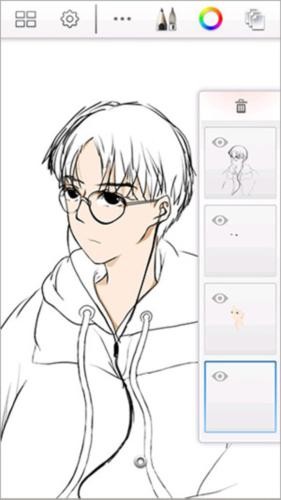
不同图层用于分别整理线稿与颜色,创作时能够辨认对象,让局部修改不必始终影响同一张画面的其他部分。
3、【图层组整理】
图层能够按需要分组,数量增加之后仍然可以围绕用途管理,让复杂作品保持容易查找的结构关系。
1、图层的显隐:显示与隐藏用于比较画面中的不同部分,切换之后观察变化,能够帮助理解当前图层在作品中承担的作用。
2、图层的锁定:锁定限制对当前图层的误改,设置之前先核对选择对象,让后续绘制围绕确实准备处理的部分展开。
3、混合模式栏:不同混合方式改变图层间的颜色关系,预览之后比较整体,使上色结果符合目前准备营造的画面气氛。
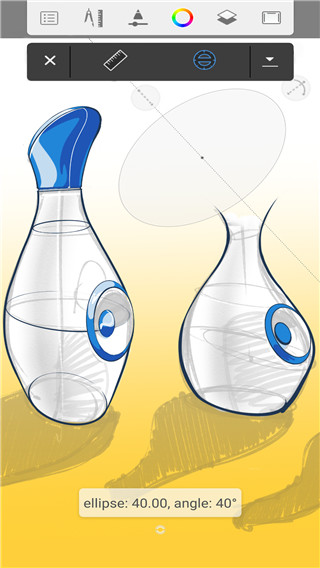
4、标尺参考线:标尺与参考线为线条提供辅助方向,绘制结构时可以结合画面使用,让观察和落笔具有清楚的参照。
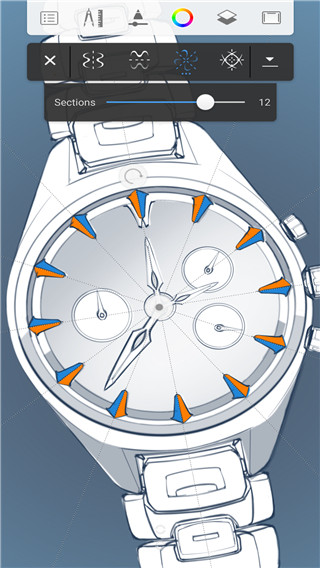
5、对称式绘图:对称辅助把一侧动作与另一侧联系起来,适合需要对应结构的图案,使重复描绘具有明确的轴线关系。
1、【透视辅助线】
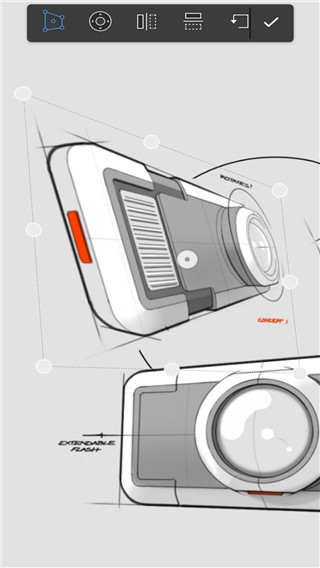
透视导向帮助观察线条的空间方向,绘制建筑或物体时能够比较,使结构安排围绕同一个画面视点展开。
2、【照片上标注】
照片能够导入作为参考或标注对象,画面与笔迹分别整理,让设计想法能够围绕具体影像继续表达。
3、【作品的导出】
作品可以按后续用途选择输出格式,保存之后检查结果,让分享或衔接编辑的文件保留准备使用的内容。
GTA6格尔霍恩港彩蛋触发条件 12个隐藏点全位置
11-27GTA6老年代步车竞速赛在哪触发 彩蛋流程说明
11-27GTA6弗雷迪吉布斯彩蛋有哪些触发机制
11-27GTA6被蛇吞掉的网红彩蛋触发步骤与地点
11-27GTA6垃圾桶律师彩蛋位置和触发机制详解
11-27GTA6大白鲨彩蛋怎么触发 大白鲨致敬事件位置与触发步骤
11-26GTA6法比安拉鲁什彩蛋条件机制详解
11-26GTA6小丑回魂彩蛋触发位置与步骤
11-26GTA6忍者神龟彩蛋位置触发步骤详解
11-26GTA6物品交互有三套动画总监怎么说
11-26GTA6 60帧解锁后为何还是掉帧实测原因
11-25GTA6曼迪声优莱克西肖艾比怎么参与角色制作
11-25
谷歌相机vivo版本
类型:实用工具
大小:26.10MB
更新:2026-11-28 09:12
下载
Audiolab专业版
类型:实用工具
大小:114.45MB
更新:2026-11-27 11:36
下载
4399游戏盒
类型:实用工具
大小:68.08MB
更新:2026-11-27 11:24
下载
Brave浏览器中文版
类型:实用工具
大小:278.50MB
更新:2026-11-27 11:12
下载
Solid Explorer专业版
类型:实用工具
大小:19.63MB
更新:2026-11-26 12:00
下载
比特精灵
类型:实用工具
大小:37.90MB
更新:2026-11-26 11:39
下载
PikPak网盘
类型:实用工具
大小:17.21MB
更新:2026-11-26 11:06
下载
光速虚拟机老版本
类型:实用工具
大小:948.95MB
更新:2026-11-26 09:15
下载
360手机浏览器
类型:实用工具
大小:93.83MB
更新:2026-11-25 10:15
下载
车智汇
类型:实用工具
大小:146.87MB
更新:2026-11-25 09:51
下载